Ir al contenido principal

¿Cómo cambiar el formato a las celdas?


¿Cómo cambiar el formato a las celdas?

En caso de que desees aplicar un formato especial a una o varias celdas, puedes aplicarle bordes y un color de fondo o sombreado. Te explicamos cómo hacerlo paso a paso:

  • En primer lugar, debes seleccionar la celda o el grupo de celdas a las que deseas cambiar el formato.
  • Dirígete a la pestaña «Inicio» y selecciona el grupo «Fuente».
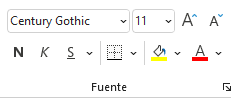
  • Haz clic en la flecha que se encuentra al lado de «Bordes».
  • Escoge el estilo de borde que deseas.
  • Para aplicar el sombreado o color de fondo, elige la flecha junto a «Color de relleno» (representado por un envase de pintura inclinado), y escoge el color que prefieras de «Colores del tema» o de «Colores estándar».
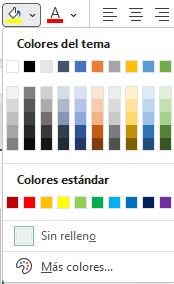
Al finalizar verás el formato aplicado a la celda o celdas que hayas seleccionado.

Comentarios

Entradas populares de este blog

La barra de Menús en Excel: ¿qué es y para qué sirve?

  A la hora de familiarizarte con la interfaz de Excel es posible que te cuestiones  qué es la barra de menús en Excel y para qué sirve , e se trata de un  menú con diferentes opciones o herramientas con menús desplegables . ¿Qué es y para qué sirve la barra de menús de Excel? La  barra de menús de Excel  se encuentra en la parte inferior de la barra de título y tiene la finalidad de  agrupar los comandos más frecuentes de Excel  en formato de categorías denominados también menús y que siguiendo los pasos adecuados se pueden aplicar a las hojas de cálculo para maximizar las posibilidades de Microsoft Excel.

Características de Excel: Hojas de cálculo

  Características de Excel: Hojas de cálculo Una de las característica principales de Excel, es que en su pantalla principal se muestra una matriz de dos dimensiones, que está formada por  columnas y filas , de esta manera se le da forma a una celda, que básicamente es la intersección de una columna y una fila.  La celda  tiene una dirección única, conformada por una letra para identificar la columna y un número que nos permite identificar la fila en la que podemos estar trabajando. Por ejemplo, la celda señalada en la siguiente imagen tiene una dirección o nombre de  A1 En cada celda podemos ingresar datos numéricos o alfanuméricos, como ya lo habíamos dicho anteriormente. Una manera fácil de identificar si un dato es numérico o es un texto, es validando en la celda el tipo de dato que introducimos. Generalmente los datos tipo texto se alinean a la izquierda y los datos numéricos se alinean a la derecha. De esta manera, Excel reconoce que tipo de dato estamos i...

Historia de Excel

  Historia de Excel En el año 1982, Microsoft saca el producto  Multiplan  unas de las primeras hojas de cálculo con el que incursiona en el mercado, para hacerle competencia a  VisiCalc  de la  empresa VisiCorp , que fue el primer programa informático de hojas de cálculo para computadores personales. A pesar de que Multiplan podía ejecutarse en varias computadoras, la hoja de cálculo  Lotus 1-2-3  que fue muy popular en la década de 1980 seguía vendiendo mucho más que Multiplan y se posicionaba rápidamente como una de las hojas de cálculo más utilizadas.  Para el año 1985 Microsoft deja a un lado su producto Multiplan y comienza a trabajar con la primera versión de Excel. Esa primera versión de Excel solo trabaja con  Macintosh , pero dos años después, en 1987 se hace el lanzamiento de la segunda versión de Excel.  Microsoft lanza Excel 2.0 , que podía ejecutarse en la plataforma de Windows y a partir de ese momento, la hoja de cál...